
Generador de Botón de Fuentes Preferidas de Google
Cuando tus lectores hacen clic en el botón de Fuentes Preferidas de Google, ven tu sitio con más frecuencia en las respuestas con IA de Google, Noticias destacadas y Discover.
Vista previa
Cuando un lector hace clic, Google le pide que confirme y tu sitio pasa a sus fuentes preferidas. Esto hace que te vean con más frecuencia en las respuestas con IA de Google, Noticias destacadas y Discover.
Vista previa
Cuando un lector hace clic, Google le pide que confirme y tu sitio pasa a sus fuentes preferidas. Esto hace que te vean con más frecuencia en las respuestas con IA de Google, Noticias destacadas y Discover.
Tus pasos de instalación
¿Qué son las Fuentes Preferidas de Google?
Fuentes Preferidas permite que los lectores le digan a Google qué sitios les gustan. Cada lector elige sus sitios, y Google le muestra más artículos de ellos en la Visión general creada por IA, el Modo IA, Noticias destacadas y Discover.
El botón de Fuentes Preferidas lleva esa elección a tu propio sitio. Los lectores hacen clic en “Añadir como fuente preferida en Google”, confirman y, desde entonces, ven más de tu contenido. Eso te trae más visitas y puede que también ayude a tu posicionamiento más allá de esos lectores.
Tres formas en que los lectores pueden elegirte
Tu botón
Hacen clic en el botón de tu artículo, confirman y siguen leyendo.
Una búsqueda de noticias
Buscan noticias y te eligen desde la sección Noticias destacadas.
La configuración de Google
Buscan tu sitio en la página de preferencias de Google y lo eligen ahí.
Qué ganas cuando los lectores te eligen
Más artículos tuyos en Noticias destacadas
Los lectores que eligen tu sitio ven más artículos tuyos cuando buscan noticias.
Prioridad en las respuestas con IA
Los lectores que eligen tu sitio lo ven con más frecuencia como fuente en la Visión general creada por IA y el Modo IA, marcado como preferido.
2×
Más probabilidades de recibir el clic
Según Google, cuando los lectores eligen un sitio como fuente preferida, hacen clic en él con más frecuencia.
“Una señal global de SEO”
Quizás una señal de SEO más amplia
Los expertos en SEO esperan que Google use estas elecciones más allá de los lectores que las hicieron. Google no lo ha confirmado.
¿Puede ayudar a tu SEO en general?
Tal vez. Google confirma qué cambia para los lectores que te eligen. Todavía no se sabe si también mejora tu posición para el resto de la gente.
Lo que confirma Google
Cuando un lector elige tu sitio, es más probable que tus artículos le aparezcan en Noticias destacadas. En la Visión general creada por IA y el Modo IA, tus enlaces se distinguen con la etiqueta de preferido, y algunas búsquedas de noticias muestran un carrusel que los resalta.
Lo que esperan los expertos en SEO
Search Engine Journal llamó a Fuentes Preferidas una señal global de SEO cuando Google la abrió a todos los idiomas. El experto en SEO Edward Sturm va más allá: espera que las elecciones influyan en lo que Google recomienda a otros lectores, también en sus respuestas con IA.
Search Engine Journal, mayo de 2026, Edward Sturm, agosto de 2026
Dónde ponerlo
Cuantas más veces vean el botón tus lectores, más oportunidades tendrán de elegirte.
Al final del artículo
Quien llega al final de un artículo es quien más ganas tiene de seguir leyendo.
Debajo del titular
Lo ve todo el que abre la página, incluso quien solo lee por encima.
Pie de la newsletter
Quienes se suscribieron a tus emails tienen más motivos para elegirte.
Cómo añadir el botón a tu sitio web
El generador te da el código con tus opciones ya incluidas. Crea tu botón y sigue los pasos para tu plataforma.
En tus plantillas HTML
- Abre la plantilla que usan tus artículos.
- Pega el código donde debe aparecer el botón, por ejemplo justo después del cuerpo del artículo.
- [Opcional] Mueve los scripts al
<head>de tu sitio para que el botón cargue más rápido. Si quieres poner más de un botón en una página, repite solo el<div>(diseño de Google) o el<button>(tu diseño). - Publica y abre un artículo para comprobar que el botón aparece.
En WordPress
- Abre la plantilla que usan tus entradas. En un tema de bloques, ve a Apariencia > Editor > Plantillas > Entradas individuales. En un tema clásico, edita la plantilla de entrada individual de tu tema o instala un plugin de fragmentos de código que añada HTML a tus entradas.
- Pega el código donde debe aparecer el botón. En un tema de bloques, primero añade ahí un bloque HTML personalizado.
- [Opcional] Mueve los scripts al
<head>de tu sitio para que el botón cargue más rápido. Un plugin de fragmentos de código puede ponerlos ahí. Si quieres poner más de un botón en una página, repite solo el<div>(diseño de Google) o el<button>(tu diseño). - Guarda y abre una entrada para comprobar que el botón aparece.
¿Solo lo quieres en una entrada? Edita esa entrada, añade un bloque HTML personalizado donde debe ir el botón y pega el código.
Con Google Tag Manager
Tag Manager es la forma más fácil si no puedes editar tus plantillas. El código es una etiqueta que encuentra el texto de tu artículo y pone el botón dentro.
- En Google Tag Manager, ve a Etiquetas > Nueva > Configuración de la etiqueta > HTML personalizado. Ponle un nombre como Botón de Fuentes Preferidas.
- Pega el código.
- Haz clic en Activación, luego en + > Configuración del activador > DOM preparado, y guarda. Con DOM preparado, la etiqueta espera a que cargue el artículo.
- Haz clic en Vista previa, abre un artículo y comprueba que el botón aparece. Después haz clic en Enviar para publicar.
En Wix y otras plataformas para crear sitios
- Añade un elemento para insertar código donde debe ir el botón. En Wix, ve a Agregar elementos > Código incrustado > Incrustaciones populares > Incrustar HTML. En Squarespace, añade un bloque de código. En Webflow, añade un elemento Code Embed.
- Pega el código. En Wix, usa la versión de enlace simple (más abajo).
- Publica y abre la página para comprobar que el botón aparece.
Wix ejecuta el código insertado en un marco aparte, así que la versión con script no puede saber de qué sitio es el botón. La versión de enlace simple funciona ahí y en cualquier plataforma que no ejecute scripts. Los lectores confirman tu sitio en Google en lugar de hacerlo con un clic.
En tu newsletter
- Descarga la imagen del botón.
- En tu herramienta de email, añade la imagen a la plantilla de tu newsletter.
- Selecciona la imagen y ponle el enlace de tu botón.
- Envíate un email de prueba y haz clic en el botón para confirmar que abre bien.
Las herramientas de email no ejecutan scripts, así que el botón es una imagen con un enlace a Google. Los lectores confirman tu sitio ahí.
Como enlace
- Copia el enlace de tu botón.
- Compártelo donde puedas publicar un enlace, como la bio de tus redes, una publicación o un mensaje a tus lectores.
El enlace abre la configuración de Fuentes Preferidas de Google con tu sitio ya cargado en la búsqueda, así que los lectores solo tienen que seleccionarlo.
Si el botón no aparece
- Tu banner de cookies o herramienta de consentimiento puede frenar el script de Google hasta que el visitante acepte. Revisa si bloquea scripts de news.google.com.
- Una política de seguridad de contenido (CSP) también puede bloquear el script. Permite news.google.com como origen de scripts.
- En Tag Manager, usa el modo Vista previa para comprobar que la etiqueta se activó y que tu selector coincide con un elemento de la página.
Convierte a los lectores que vuelven en visitas más largas, suscriptores y más ingresos publicitarios
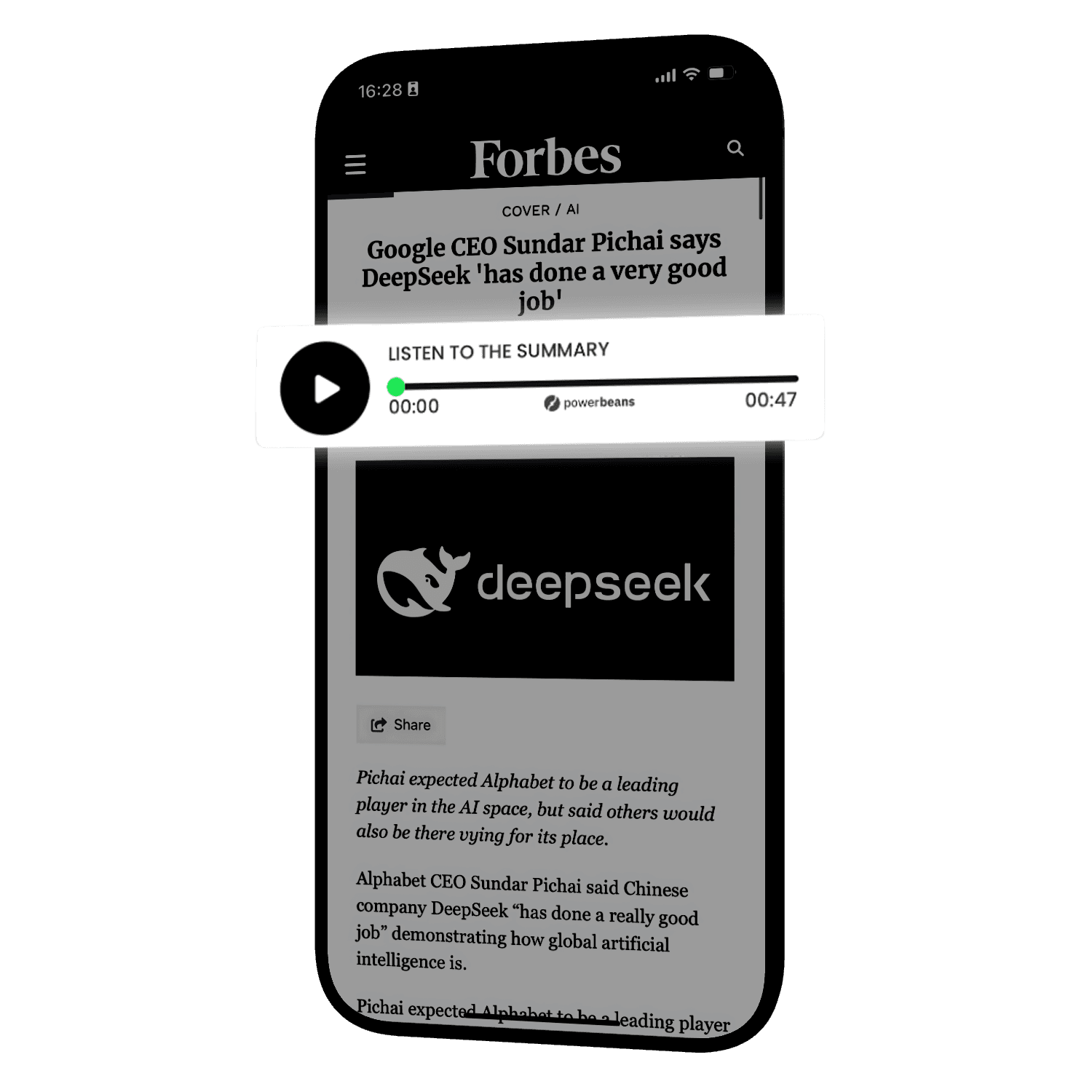
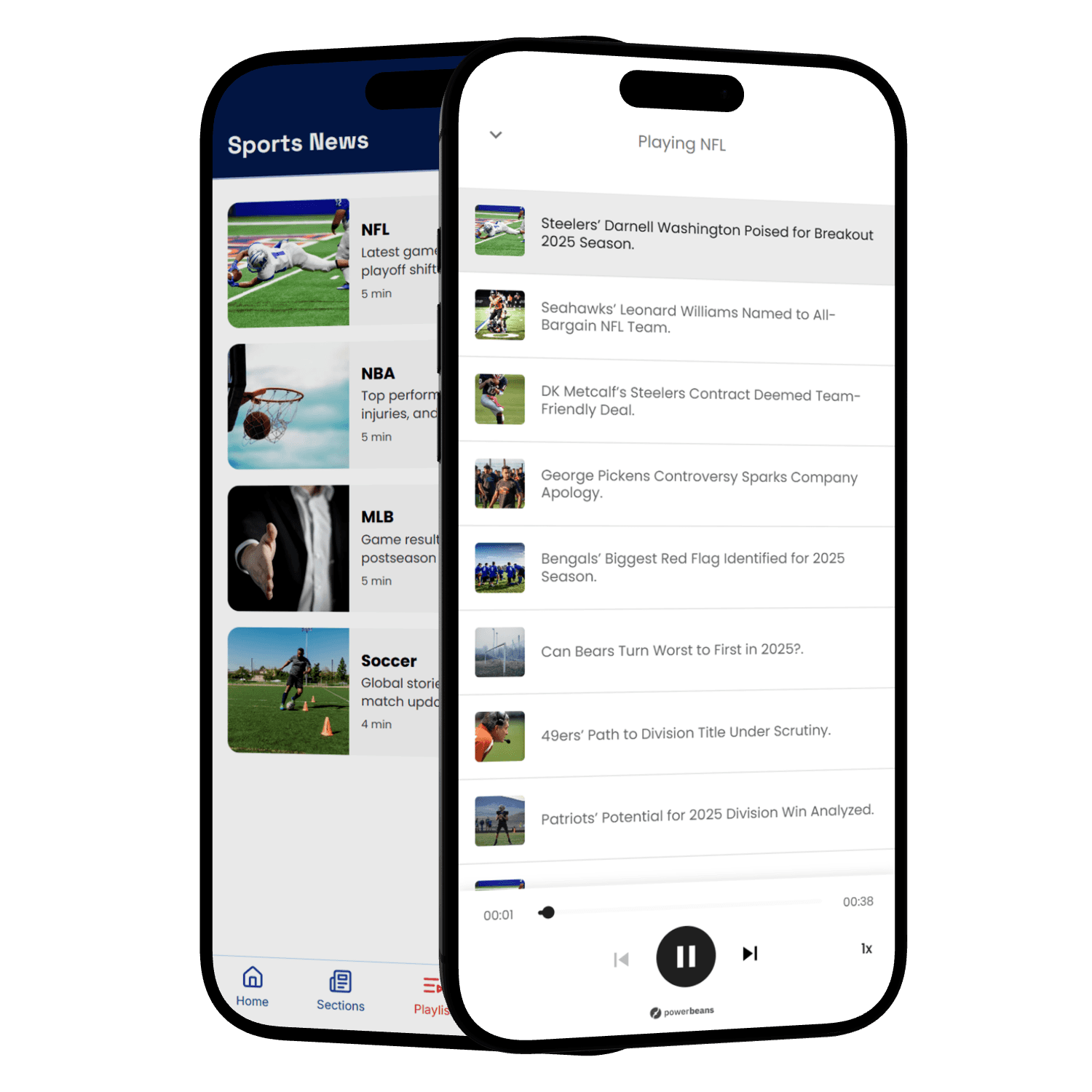
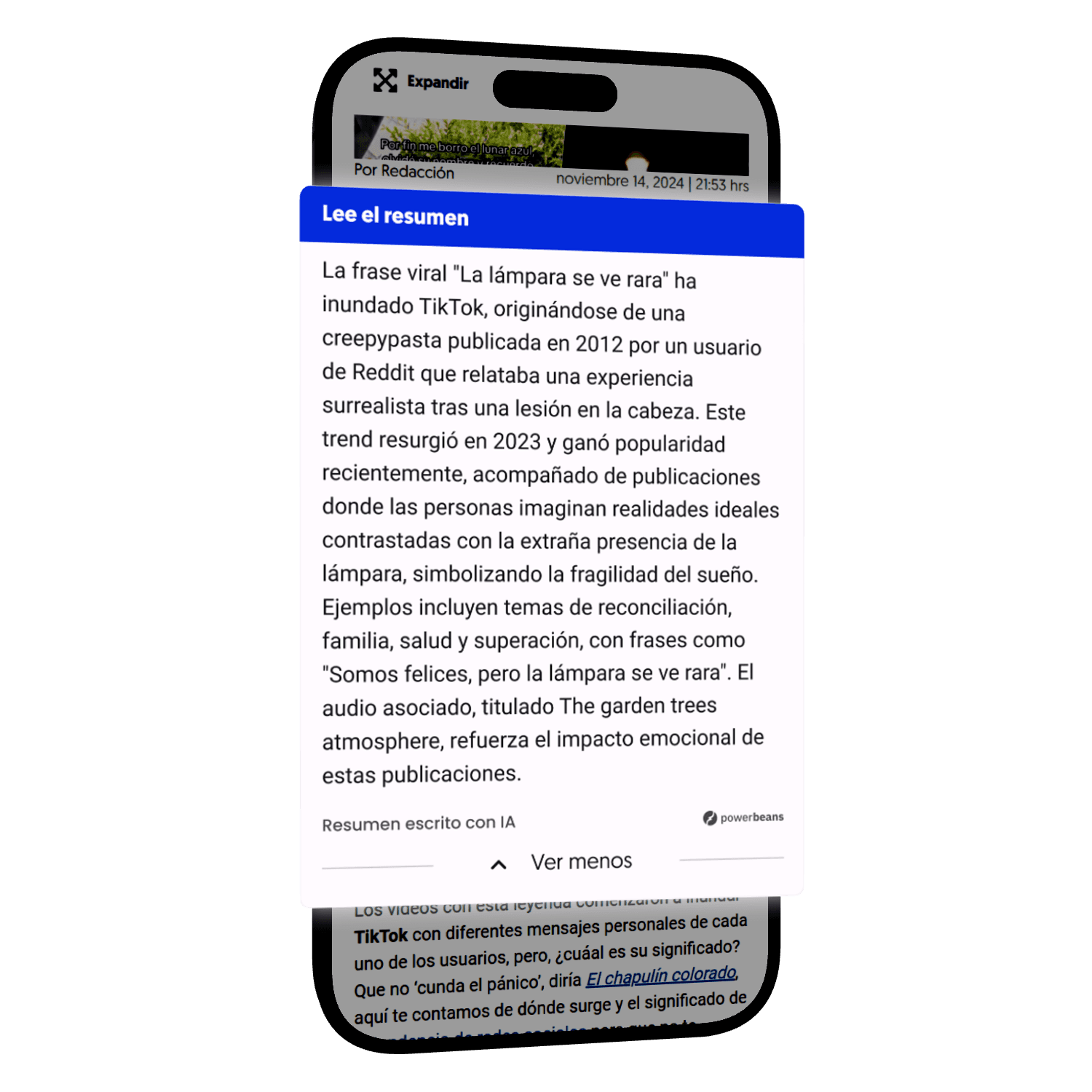
Qué cambia cuando implementas Powerbeans
Los visitantes se enganchan más
Los visitantes tienen nuevas formas de consumir tu contenido adaptadas a sus hábitos. Más tiempo en sitio, menor tasa de rebote y más artículos leídos.
Tu contenido llega más lejos
El audio lleva tu contenido a quienes oyen mientras viajan o hacen otras tareas, que nunca harían clic en un artículo.
Más suscriptores, menos bajas
Ofrece el audio, o el audio sin anuncios, como beneficio para suscriptores. Otro motivo para suscribirse y para quedarse.
Nuevos ingresos publicitarios
Espacios de display, audio y video están integrados en los productos, funcionan con Google MCM y admiten ventas programáticas y directas.
Aumenta tu engagement y tus ingresos
Transforma automáticamente tus artículos a formatos como audio resúmenes. Aumenta el tiempo en el sitio, amplía tu alcance y genera más ingresos publicitarios sin trabajo extra.
Pruébalo en tus artículosPreguntas sobre el botón de Fuentes Preferidas
Sí. No hace falta registrarse y el código es tuyo. No carga nada desde Powerbeans.
Sí. La pestaña de Tag Manager del generador te da una etiqueta lista. Pégala en Tag Manager: la etiqueta encuentra tus artículos por sí sola y añade el botón al inicio o al final de cada uno. La guía de esta página te explica cada paso.
No lo suficiente para que tus lectores lo noten. El script de Google pesa unos 39 KB comprimido y carga en segundo plano, sin frenar tu artículo.
Sí. Elige "Tu diseño" en el generador para definir el texto, los colores, las esquinas y el tamaño. En tu sitio web sigue funcionando con un solo clic, como el botón de Google.
Tal vez. Para los lectores que te eligen, sí: Google confirma que tus artículos les aparecen más en Noticias destacadas, la Visión general creada por IA y el Modo IA. Más allá de ellos, Search Engine Journal llama a Fuentes Preferidas una señal global de SEO, y el experto en SEO Edward Sturm espera que las elecciones influyan en lo que Google recomienda a todos. Google todavía no ha confirmado ese efecto más amplio.
Google todavía no ofrece un informe en tiempo real. En octubre de 2026 envió por email a algunos dueños de sitios cuántas veces los habían elegido. Puedes comprobar que tu sitio se puede elegir buscándolo en la página de preferencias de Google.
No. Fuentes Preferidas aparece sobre todo en Noticias destacadas, la sección de noticias, pero también se pueden elegir blogs, revistas y sitios de nicho que publican con frecuencia.